
Invite In 标志Invite In
语言: 简体中文
获取应用

活动入场应用:即使没有信号也能扫码办理入场

每位宾客都有二维码。打开入场模式,扫描二维码,手机会以颜色、文字和声音提示是否允许入场。即使没有网络也能持续扫码,恢复联网后自动同步。

立即获取于 Google Play

iPhone 和 iPad 版即将推出

适用于 Android。每场活动最多 10 人已包含在内。
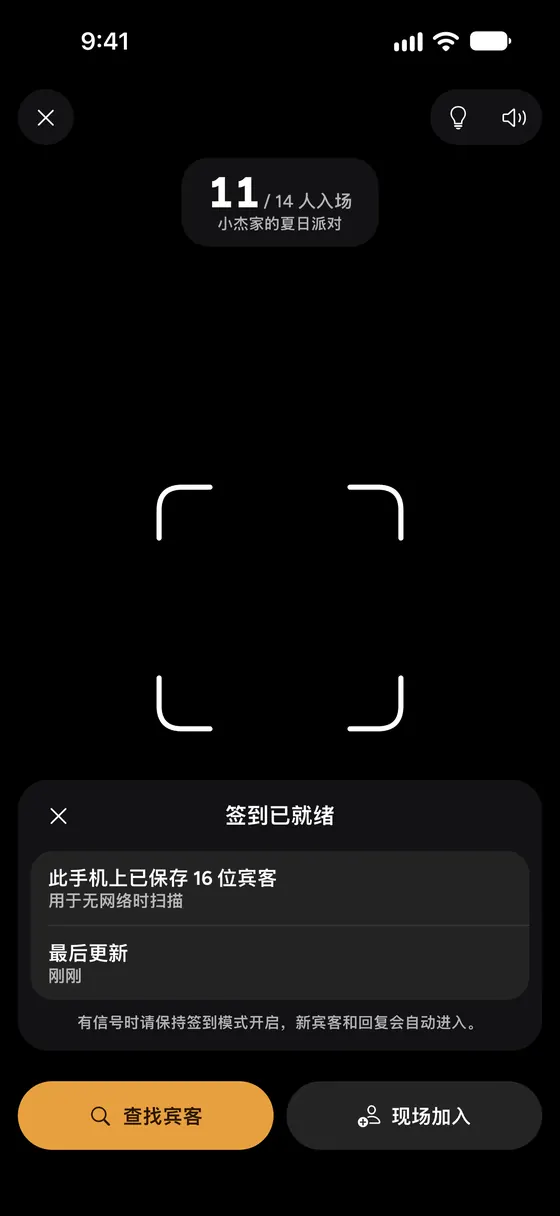
扫描后的入场模式:宾客已获准入场,显示桌号和座位数

一次扫描,一个答案

入场模式会显示「已入场」或「已办理过入场」,并显示宾客姓名和座位数,字体大到一臂之距即可看清,同时配有颜色、文字和声音提示。你可以关闭声音;震动提示始终保持开启。

一行四人?选择实际入场人数

当一个二维码代表多人时,协助人员可选择此刻实际入场的人数。其余人员可在同一二维码上稍后入场。
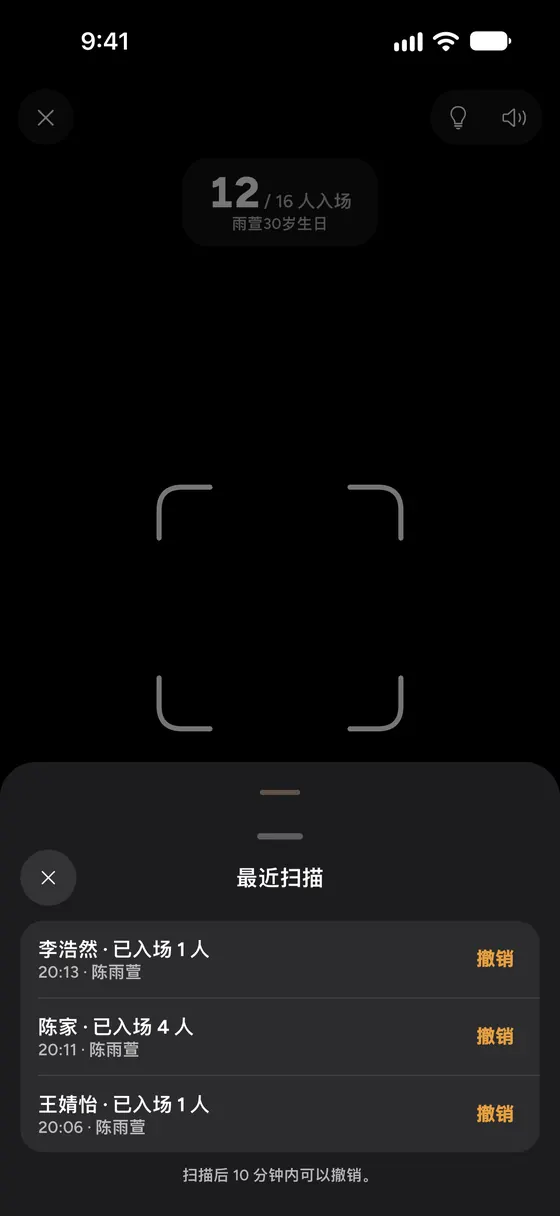
入场模式下显示最近扫描记录列表:每条记录都有一个撤销按钮,撤销功能在 10 分钟内有效

失误一键即可撤销

扫错人了?扫描后 10 分钟内可以撤销。同一个二维码扫描两次,手机会显示谁已签到、何时签到以及由谁签到。
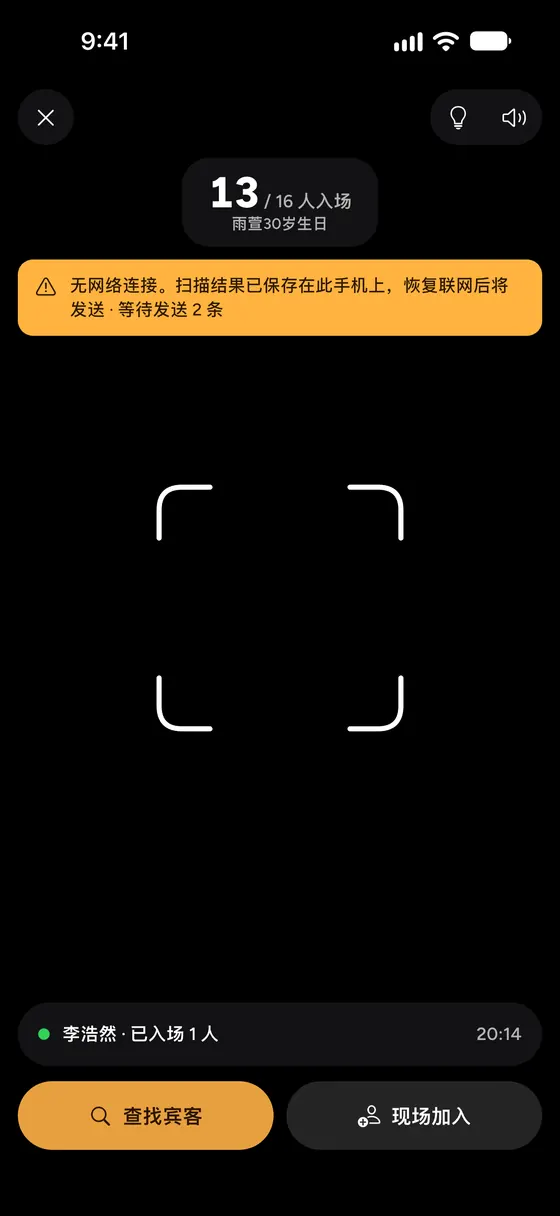
入场模式下无网络连接:警告栏提示扫描记录已保存在手机上,手机恢复联网后将立即发送,并显示待发送的数量

现场没有信号?

入场模式无需网络即可继续扫描。扫描记录保存在手机上,恢复联网后自动同步;横幅会显示待同步的数量。强制放行需要网络连接。
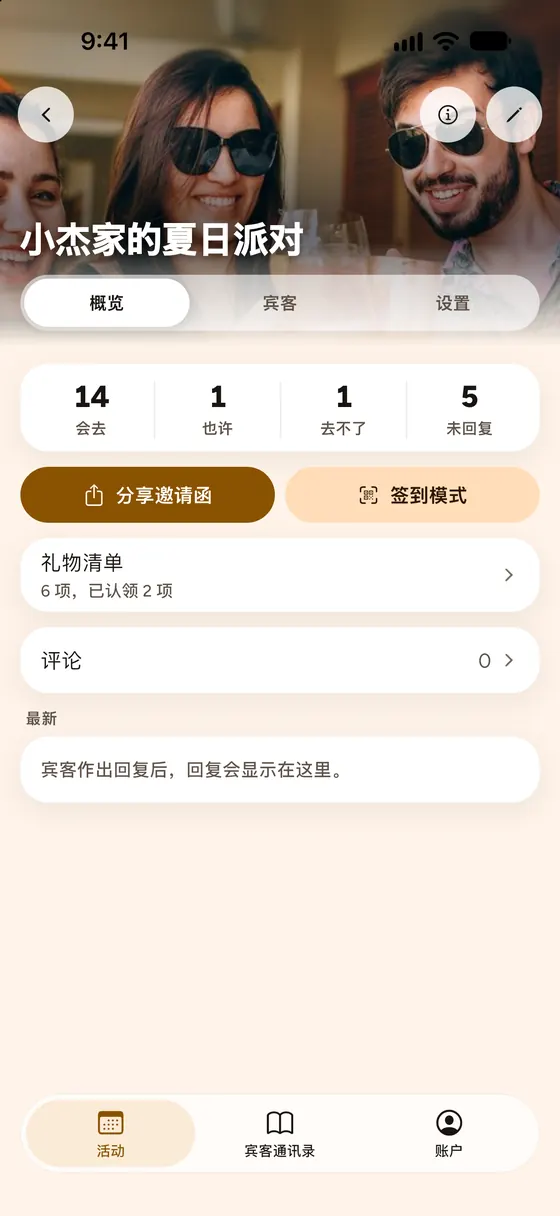
出席概览:显示预计宾客中已到场的人数

查看谁已入场

计数器显示已入场人数与预计人数。活动结束后,你可以查看谁已到场、谁未经邀请直接入场(现场添加的临时宾客),以及谁未到场,并查看随时间变化的到场情况。可将名单导出为 CSV。

让签到助手发挥作用

入场助手通过你发送的链接加入,且只能看到入场模式,因此你可以把入口交给他人负责。协办人还可以编辑宾客名单。

使用方法

  1. 打开入场模式

    任何手机都可以作为扫码设备。入场助手通过你发送的链接加入。

  2. 逐个扫描二维码

    手机会立即反馈,包括颜色、文字和声音。

  3. 查看人数统计

    查看已入场人数,处理临时宾客,活动结束后导出名单。

费用说明

每场活动最多 10 人已包含在内。如果活动规模更大,你只需为该活动一次性付费:小型(最多 25 人)€9.99,中型(最多 50 人)€19.99,大型(不限人数)€34.99。没有自动续订。价格含增值税;你通过 Google Play 在应用内购买。

最多 10 人已包含
小型€9.99最多 25 人
中型€19.99最多 50 人
大型€34.99不限人数

常见问题

如何在活动中为宾客办理签到?

打开活动,开启入场模式,然后用手机摄像头扫描每位宾客的二维码。手机会显示是否可以放行,以及该二维码覆盖的座位数。

签到应用没有网络也能用吗?

可以。入场模式无需网络即可继续扫描,将扫描记录保存在手机上,并在恢复联网后同步。警告后强制放行某人需要网络连接。

可以多人同时为宾客签到吗?

可以。入场助手通过你发送的链接在各自的手机上加入,且只能看到入场模式。助手数量取决于活动:包含在内的活动为 1 名,付费尺寸可获得更多。

如果有人没有邀请函就到场怎么办?

在入口处将其添加为临时宾客;他们会计入总数,并在之后的概览中显示。你可以按活动关闭临时宾客功能。售票活动只扫描门票。

能否一次为整个小组办理签到?

可以。拥有多个座位的宾客只有一个二维码;助手选择此刻有多少人入场。

获取 Invite In

宾客无需安装应用或注册账户,只需打开他们的专属链接即可。

立即获取于 Google Play

iPhone 和 iPad 版即将推出