
Invite In のロゴInvite In
言語: 日本語
アプリを入手

Friendsgiving招⁠待状: 送っ⁠て、出⁠欠を集⁠めて、持⁠ち⁠寄⁠りを決⁠めよ⁠う

アプリでFriendsgiving招待状とゲストリストを作ろう。日時と場所を入れたら、友だち一人ひとりに専用の招待状を送ろう。友だちはそのリンクで返信でき、アレルギーを聞いたり料理を選んでもらったりできるので、パイが5つ被ることもない。

入手先 Google Play

iPhone・iPad版は近日公開予定

Androidに対応。イベントごとに10人まで含まれます。
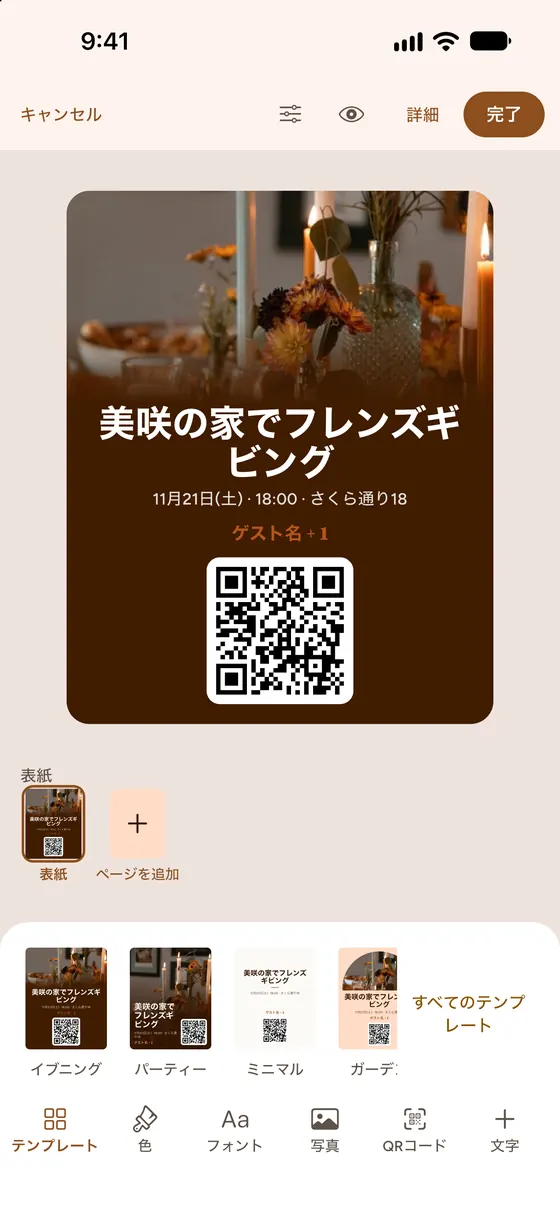
招待状「美咲の家でフレンズギビング」とそのテンプレートが並ぶ招待状エディター

Friendsgiving招待状を作ろう

テンプレートを選び、自分の写真、日時、場所を入れて、温かみのある秋の色とフォントを選ぼう。QRコードはどこに置いてもスキャンできるまま。
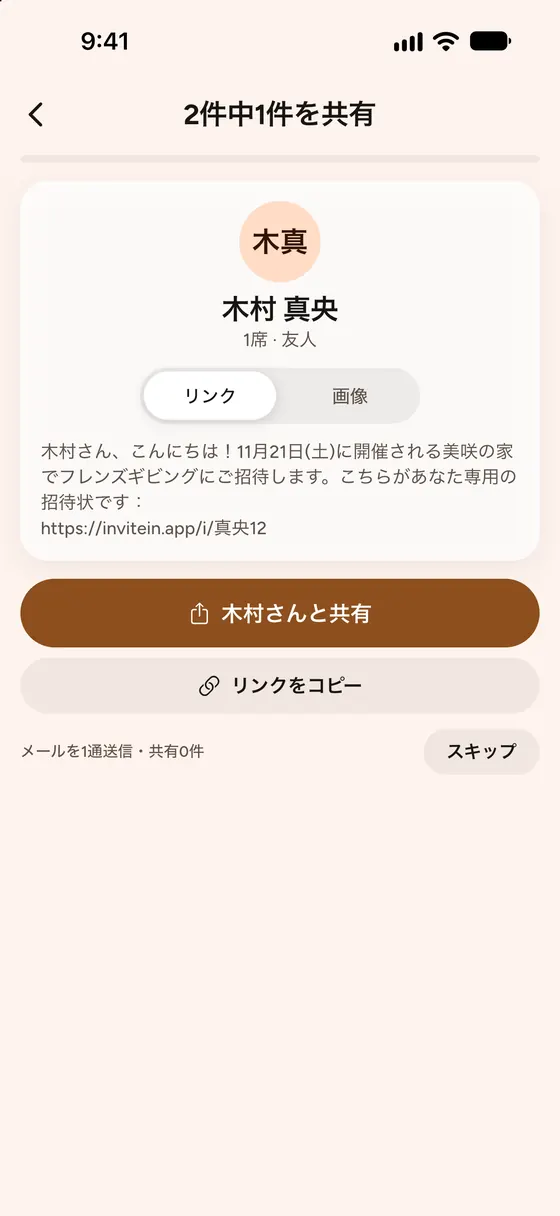
1人のゲストに個人用の招待状を、リンクまたは画像として共有する画面

友⁠だ⁠ち一⁠人⁠ひ⁠と⁠りに専⁠用の招⁠待状

WhatsAppで一人ずつ個別のリンクや画像を送るか、全員にまとめてメールできます。友だちはブラウザで開くだけ。アプリもアカウントも不要です。
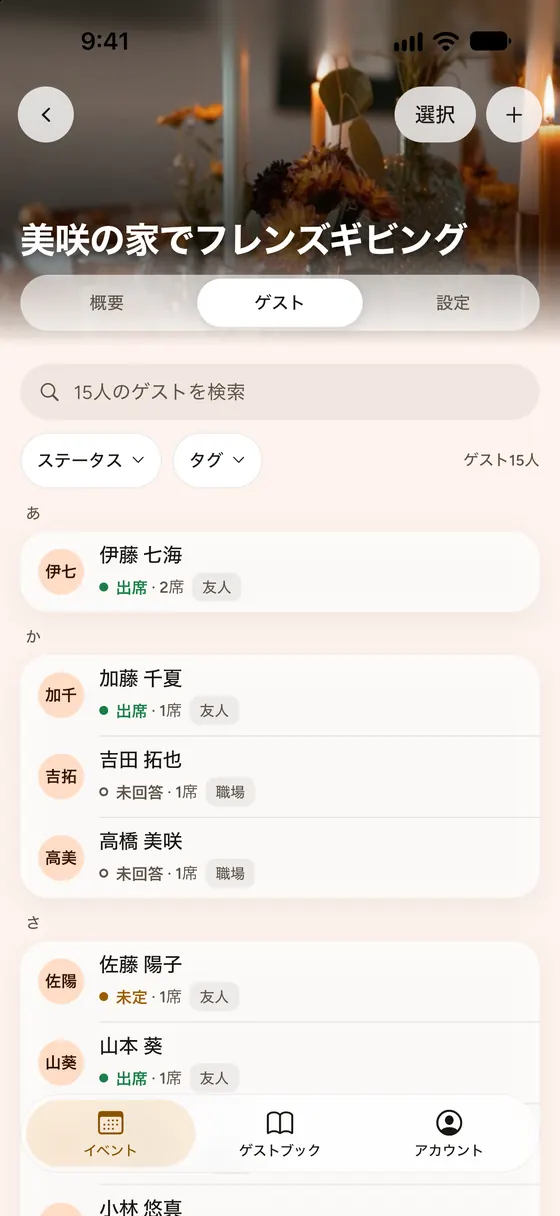
ゲストリスト:出席する人、まだ返信していない人、各ゲストが占める席数

参加者が一目でわかる

友だちは招待状のページで「出席」「未定」「欠席」を選べます。すべての返信が一つのリストに並び、各自が何席使うかもわかります。

アレルギーや食事制限を最初に確認

返信ページに質問を追加しよう。アレルギーや食事制限はある? 友だちは「出席」か「たぶん」と答えるときに一緒に答えるので、料理を始める前に分かる。

何を持ち寄るか

作ってほしい料理を並べた持ち寄りリストを追加しよう。「パイが5つ被らないように、料理を一つ選んでね」のような一言も添えられる。友だちは招待状のページで「私が持っていきます」をタップすれば、誰が何を持ってくるか分かる。

Friendsgiving招⁠待状は3ス⁠テ⁠ッ⁠プ

  1. 招待状を作成

    テンプレートを選び、日時と場所を入れよう。

  2. 送信する

    友だちごとに個別のリンクか画像を送るか、全員に一通のメールで送れます。

  3. 返信と料理を集める

    友だちが返信し、アレルギーを伝え、料理を選びます。すべてアプリで確認できます。

料金

イベントごとに10人まで含まれます。大きなイベントは、そのイベントだけ一度払えば利用できます:Sサイズ(25人まで)€9.99、Mサイズ(50人まで)€19.99、Lサイズ(上限なし)€34.99。自動更新はありません。価格は消費税込みです。購入はアプリ内で、Google Playから行います。

10人まで含まれる
Sサイズ€9.9925人まで
Mサイズ€19.9950人まで
Lサイズ€34.99上限なし

よくある質問

Friendsgiving招待状はどう送ればいい?

Invite Inを開いて、イベントを作成してテンプレートを選ぼう。日時と場所を入れて友だちを追加したら、一人ひとりに専用のリンクか画像を送るか、全員にまとめてメールで送ろう。

出欠の返信にアプリは必要?

いいえ。友だちはそれぞれのリンクをブラウザで開いて、そこで返信できます。アプリもアカウントも不要です。

アレルギーや食事制限を聞くことはできる?

うん、できるよ。返信ページに、アレルギーや食事制限はあるかといった質問を追加しよう。ドリンクの選択のような、自分で作った質問を最大5つまで追加できる。

友だちが持ってくるものを選べる?

うん、選べるよ。イベントに持ち寄りリストを追加しよう。友だちは料理の横の「私が持っていきます」をタップするので、同じものが被ることはない。

返信の締め切りと人数の上限を設定できる?

はい。締め切りと同時に参加できる最大人数を設定できます。席が埋まったら、さらに参加したい友だちはキャンセル待ちに入れて、欠員が出ると繰り上がります。

Invite Inを入手

ゲストはアプリもアカウントも不要です。個人用のリンクを開くだけです。

入手先 Google Play

iPhone・iPad版は近日公開予定